[アプリ] アプリやウィジェットを呼び出すPanelsを使う 【2026/06/05 更新】

変更履歴
2025/7/9 ジェスチャーの使い方が分かりました。2025/7/11 ウィジェットはパネルを追加してその中に設置するようだが、無料版では一つのパネルしか使えない。
※ 一つのパネルの中に複数のパネル(アプリとウィジェットとか)が使えるかもしれない。有料版にしたのでもう確認出来ないが。
この記事参照
https://k-tai.watch.impress.co.jp/docs/column/minna/2029094.html

2025/09/17 慣れたし、スクリーンショットを撮るときに邪魔なのでトリガーの見える部分の幅を0(何も無い状態と同じ)にした。
2025/10/21「特定のアプリが起動中はトリガーを表示しない」に詳細を追記した。
2025/10/31 ジェスチャーを修正。なんか変。結局ジェスチャーは使ってません。
2026/04/05 バックアップ/リストアの仕様が変わった。設定が必要なウィジェット(Powerampなど)は再設定する必要がある。 ⬅ 回答有り:Androidの仕様変更ため対応不可能。
2026/06/05 ユーザー補助機能(電源)を追加する。
--------------------------------------------------------------------------------------------
起動画面

有料版(買いました)
複数のパネルが使える。

パネルはここから(細くて分かりづらいかな)

現在
ホーム画面からウィジェットが無くなってスッキリ。
左側がウィジェットのパネル、右側がアプリのパネル。
※ 合成写真です。左右のパネルを同時に出す事は出来ません。

設定
表示
パネルの位置やパネルに設置するアイコンの数を設定します。無料版では3×9個設置出来ます。

パネルの設定

トリガー(パネルを呼び出すバー)
・ソフトキーボード… ➡ キーボードが出るとトリガーが隠れるのでオンにする。
・目に見える幅 ➡ トリガー(バー)の幅
・見えない幅 ➡ トリガーとして反応するエリアの幅

パネルの透過度を変更します。

パネルの追加
鉛筆アイコンをタップする。

パネルの追加をタップする。
※ 削除もここから

パネルをどこに設置するかを決める。
左にした。

パネルのタイプを決める。
連絡先が無いのは無料版だから? ⬅ 有料版にしたが分からない。

使いたいウィジェットの大きさに合わせてパネルの大きさを決める。
「丸みを帯びたウィジェットの角」をオフしした。

トリガー
現在のサイドを選択

ウィジェットのパネルは左なので左を選択。

右のトリガーの設定を参考に設定する。

その他の設定
サイドバーの変更が出来ない様にロックしておきます。
パネルを出した時の全体の透過度の変更
※ 変わらなくなったみたい。

ジェスチャー
ジェスチャーはトリガー上でのジェスチャーとアイコン上でのジェスチャーの二種類があります。
基本的な設定方法はおなじです。ここではパネル上でのジェスチャーを記載します。
パネルのアイコンの上でジェスチャーをすると登録した機能が働きます。
↑←には「play Store」を割り当てました。
割り当て方法
↓→をタップします。

割り当てたい機能(「アプリ情報」とする)を選びます。

登録出来ました。

使い方
パネルを出してアイコンの上で
↑←ジェスチャーをするとPlayストアが起動しそのアプリが表示されます。
↓→ジェスチャーをすると設定アプリのそのアプリについての情報が表示されます。
アイテム上でのジェスチャーはパネルからも設定出来ます。
パネルを長押し ➡ その他をタップ。

ジェスチャー(アイテム)をタップ。

ジェスチャー(トリガー)
トリガー上でのジェスチャー。
↑、↓は間違って操作する事があるので無効にしています。

特定のアプリが起動中はトリガーを表示しない
ブラックリストです。指定したアプリが起動中はパネルを無効にします。
最初にアクセシビリティサービスをオンにします。
設定アプリ ➡ ユーザー補助 ➡ ダウンロードしたアプリ ➡ Panels
Pnanelsを使用をオン

「特定のアプリが起動中はトリガーを表示しない」をタップするとアプリ一覧が出るので対象のアプリにチェックを入れます。

バックアップと復元
ローカルかGoogleドライブにバックアップを保存します。

登録方法
アプリの登録
ホーム画面でパネルを出し追加の中からアプリをタップします。
アプリの一覧が出るので設置したい物をタップします。
こんな感じです。
登録済のアイコンを長押しするとメニューが出ます。そこから名前の変更や削除が出来ます。

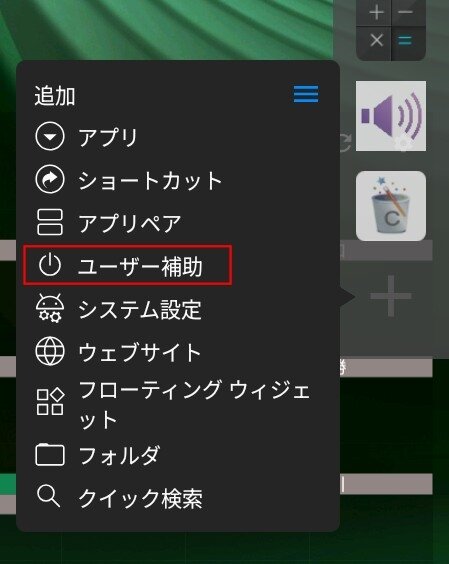
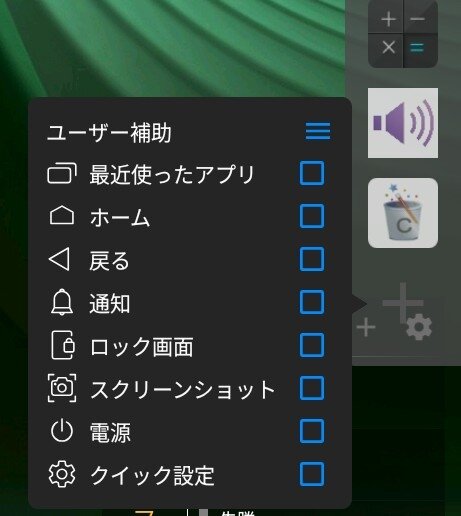
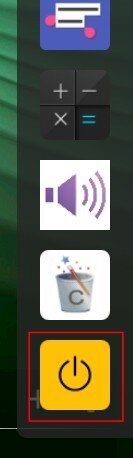
ユーザー補助機能(電源)を追加する
※ 設定アプリのユーザー補助機能でPanelsをオンにしておく事。
ウィジェットの登録
パネルの空いている所を長押し。
ウィジェットをタップするとウィジェットのリストが出るので好きな物を選ぶ。
設置したウィジェットの長押しでサイズを変更出来る。

出来上り
ウィジェットを4個配置した。

2025/09/13
ウィジェットをタップ後すぐにパネルを閉じた方がいい物は「自動クローズ」をタップしてオンにしておく事。

その他
通知センターからパネルのオン/オフが出来ます。

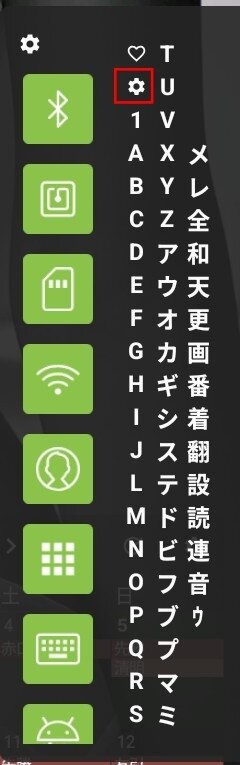
パネルを出した状態で更にスワイプするとアプリ一覧が表示され、好きなアプリを起動する事が出来ます。

⚙️をタップすると設定アプリの項目が出て来ます。
コメント
コメントを投稿