[アプリ] X-plore (二画面ファイラー) の設定 【2026/03/30 更新】

変更履歴
2025/10/05 お気に入りについて2025/10/05 Tweaksについて
2025/11/13 解凍の説明を修正
2026/01/05 不具合:検索で出てきたmp3ファイルが内蔵のプレーヤーで再生出来ない。
2026/02/24 お気に入りの登録は左右別々に出来ます。
2026/03/01 他のアプリで開く
2026/03/30 Tweaks「Open files as new task」をオンにする
----------------------------------------------------------------------------------
X-ploreは二画面のファイラーです。
Playストアより
デュアルペインのツリービュー
● Root、FTP、SMB1 / SMB2、Sqlite、Zip、Rar、7zip、DLNA/UPnP エクスプローラー
● ディスク マップ - ディスク上のスペースを最も多く消費しているファイルを確認します - http://bit.ly/xp-disk-map
● クラウド ストレージ アクセス: Google Drive、OneDrive、Dropbox、Box、Webdav など
● SSH ファイル転送 (SFTP) と SSH シェル - http://bit.ly/xp-sftp ***
● 音楽プレーヤー ***
● アプリマネージャー
●USB OTG
● PDFビューア
● WiFi ファイル共有 *** - http://bit.ly/xp-wifi-share
● PC の Web ブラウザからファイルを管理 *** - http://bit.ly/xp-wifi-web
● お気に入りフォルダー
● 画像、音声、テキスト用の内蔵ビューア
● 字幕付きビデオプレーヤー ***
● 名前の一括変更
● 16 進ビューア
● ズームと前/次の画像へのスライドを備えた高速画像ビューア
● 画像やビデオ、およびさまざまなファイル タイプのサムネイル (関連するアプリケーションに応じて)
● 複数選択 - いつでも利用可能でありながら邪魔にならない
● APK ファイルを ZIP 形式で表示する
● 共有 - Bluetooth、電子メール、またはデバイスがサポートするものを使用して、どこからでもファイルを送信します。
● 設定可能なボタンとキーのショートカット
● Zip によるシームレスな作業 (通常のフォルダーと同様)
● 機密ファイルを暗号化するための Vault - http://bit.ly/xp-vault ***
*** マークの付いた機能は有料です - 寄付が必要です。
概要
起動画面。クラウドストレージと接続した後です。

寄付すると広告が消えます。200円は安いです(寄付しました)

表示をタップすれば一覧に表示する項目を変える事が出来ます。

左右どちらかのペインでファイルを選択すると反対側のペインにコピーや移動が出来ます。
(コピー先は反対側のペインの選択しているフォルダー)


クラウドを追加する
クラウドストレージ ➡ サーバー追加 ➡ 使いたいクラウドをタップします。
動作確認出来ているのはGoogle Drive / Dropbox / OneDrive / Mediafire / pCloudです。
追加するとクラウドの名前がメールアドレスになるので変更しました。

ツールバーの設定
右上のメニュー(︙)をタップする。

設定が出てくるので、一番下の「ツールバーボタン」をタップする。

ツールバーに設置したい物にチェックを入れる。
最大3個設置出来ます。

複数ファイルの名前を変更する
フォルダー名をチェックし、次にチェックを外すとフォルダー内の全てのファイルにチェックが入ります。


真ん中にある名前変更をタップすると下記のメニューが出ます。
名前を変更する場合は名前の右端にある✏️アイコンをタップします。

右端の「%」をタップすると変換に使える変数が出てきます。
「%01# = カウンター」を選ぶと 01、02、…、99、100 という連番が付きます。桁を揃えたい場合は%001#に変更します。これで 001、002、…、099、100 になります。
※ pic_%001#だとpic_001、pic_002、… になります。

フィルターと検索
言葉では説明が難しいので画像で。
元ファイル

検索
検索結果と全てのファイルが表示されます。

フィルター
該当のファイルだけが表示されます。

Zipファイルの圧縮(作成)と解凍
圧縮
圧縮したいフォルダーにチェックをいれて「Zip作成」をタップする(フォルダー長押しで出てくるメニューからも出来る)。

作成先は反対側のペインのフォルダー。

出来ました。

解凍
Zipファイルをタップすると中のファイルが表示され、それを表示したり別のフォルダーにコピーする事が出来ます。
※ フォルダー圧縮されたファイルの中の一部のファイルを削除する事は出来ません。
圧縮されたファイルの中のファイルを選択しコピーするとコピー先に解凍されます。


同じ所に解凍したい場合は「別のアプリで開く」がいいと思います。

「RAR」を使います。

RARの場合フォルダー単位で圧縮された物を解凍する場合は「パスを解凍しない」にチェックを入れておかないとフォルダーが二重に作成されます。

ZArchiverもいいな
X-ploreから呼び出したところ

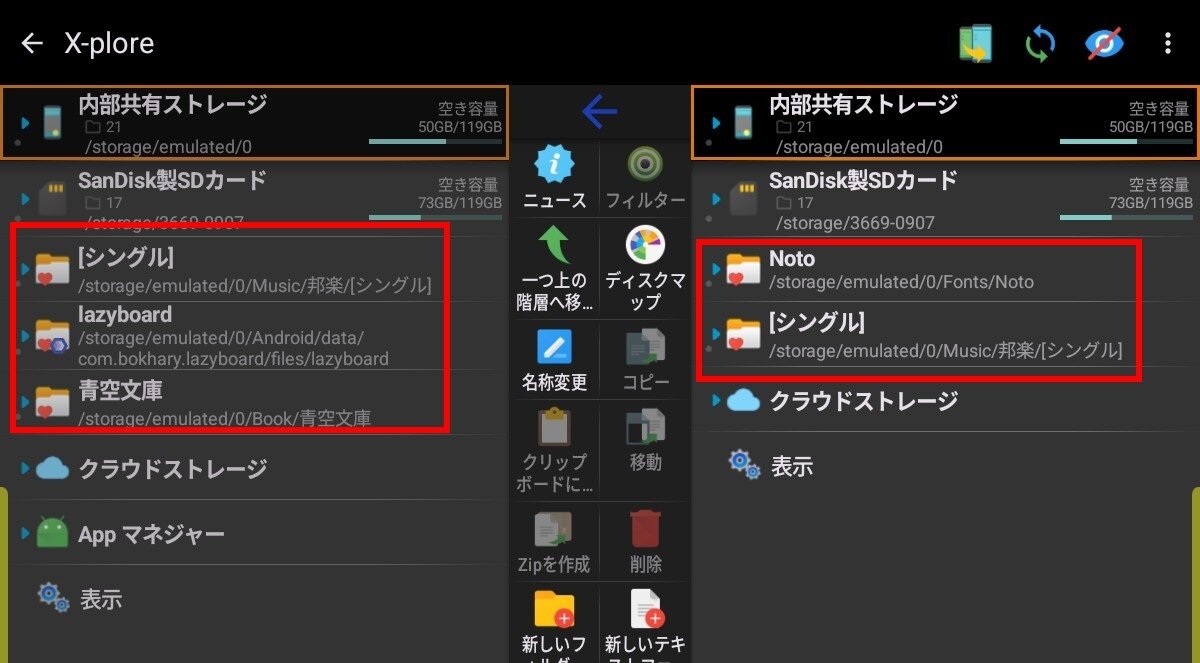
お気に入り
よく使うフォルダーを「お気に入り」に登録出来ます。
登録したいフォルダーを長押し ➡ 「お気に入りに登録」
※ 登録済みのフォルダーを長押しするとメニューに「お気に入りの削除」が出ます。

登録したお気に入りは画面下部に表示されます。

2026/02/24
お気に入りの登録は左右別々に出来ます。
Tweaks
メニュー ➡ その他 ➡ Tweaks

ここから一画面(One pane)にも出来ます。

2026/03/30
Open files as new task ➡ オン
例えばテキストファイルをエディターで開いた時、オフにしているとエディターしか起動していないように見える。
一見良さそうだがエディターを終了しX-ploreをまた起動するとX-ploreでは無くエディターが開いてしまう(両方のアプリをバックグラウンドから削除すれば直る)。
オンにすると最初から別のタスクとしてエディターが起動する。
どちらが良いかは何とも言えないな。
その他
2025/09/23
USBドライブを認識しなくなった(先日までは問題無かった)が、タブレットを再起動したら認識した。
2026/01/05
検索で出てきたmp3ファイルが内蔵のプレーヤーで再生出来ない。
2026/03/01
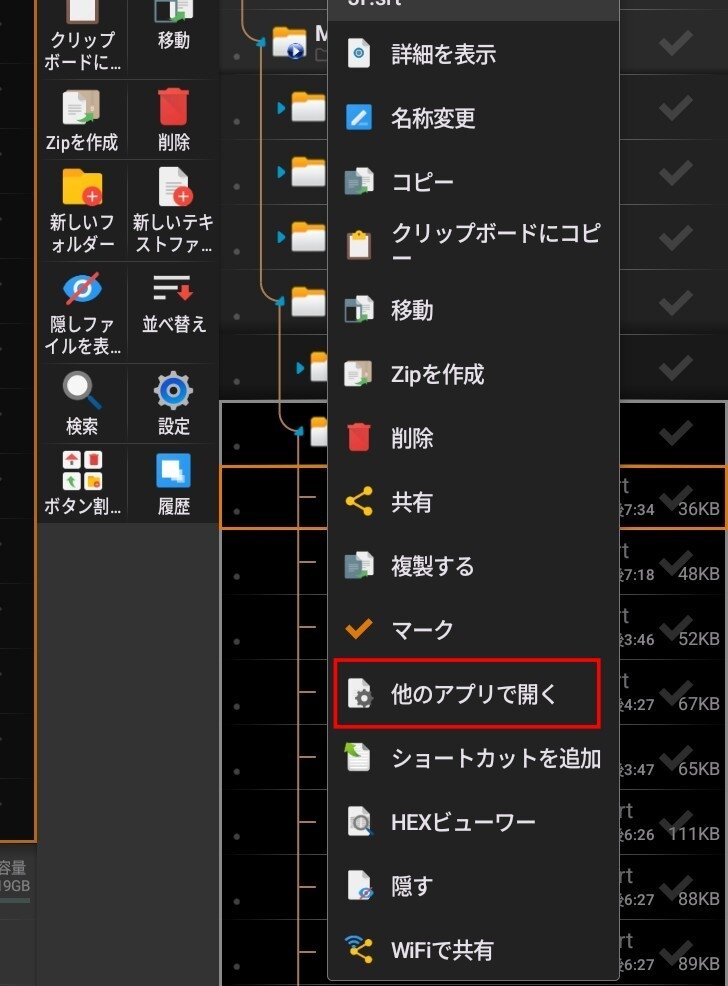
他のアプリで開く
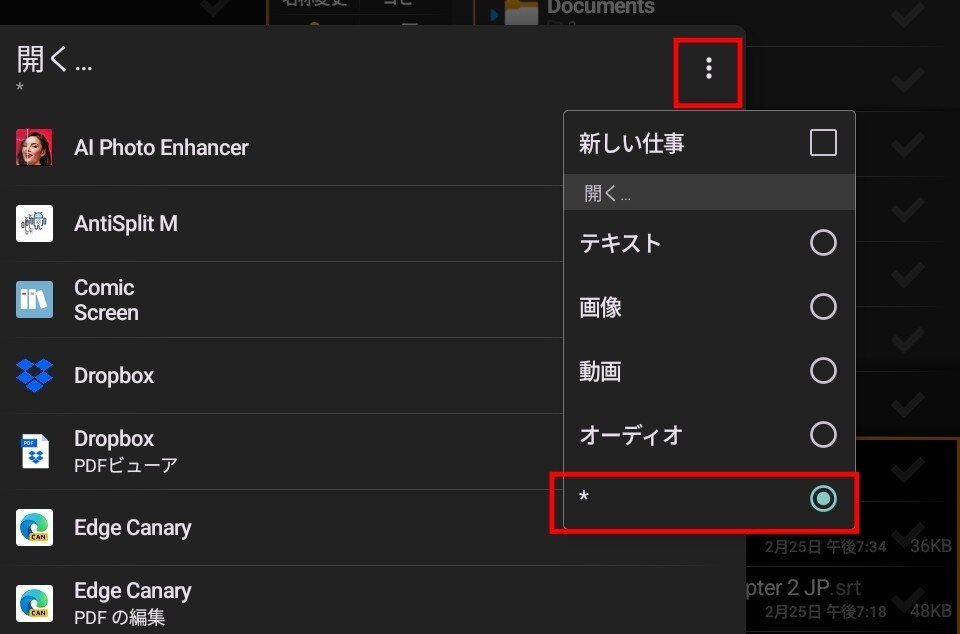
希望のアプリがない場合はメニュー(︙)からファイルの種類を※にすると色々出てきます。
コメント
コメントを投稿